Windows10如何取消pin码登录?
我们一般都会给电脑设置开机密码或者PIN码。其中PIN码只能通过本机输入才能登录,若您使用远程桌面软件控制电脑时,输入PIN码是无法登录电脑的,这样可以更好的保护我们的电脑信息安全,但如果我们觉得每次电脑开机需要输入密码比较麻烦,那么该如何取消pin码登陆呢?我们来看看吧。

更新日期:2022-05-18
来源:纯净版系统
我们都知道,很多时候为了安全,都会为自己的电脑设置登录密码(开机密码)。在开机的时候,需要输入密码才能登录Windows系统。但对于家庭电脑而言,如果电脑上没有什么隐私和绝密文件的话,是没有必要设置开机密码的。设置开机密码后,每次开机都需要输入密码比较麻烦,浪费时间。那么对于win10如何取消开机登陆密码?下面就把解决这种问题的方法给大家分享一下,希望可以帮助到大家。
Win10取消开机密码方法一:
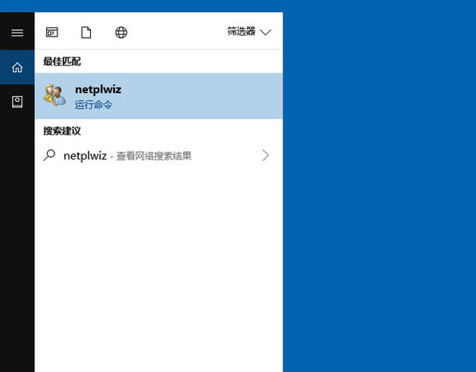
1、首先点击Win10桌面左下角的搜索图标,进入Cortana搜索页面,在底部搜索框中键入netplwiz命令,如下图所示:
2、之后会搜索出netplwiz控制账户入口,我们点击最顶部如图所示的“netplwiz”,进入Win10账户设置,如下图所示。
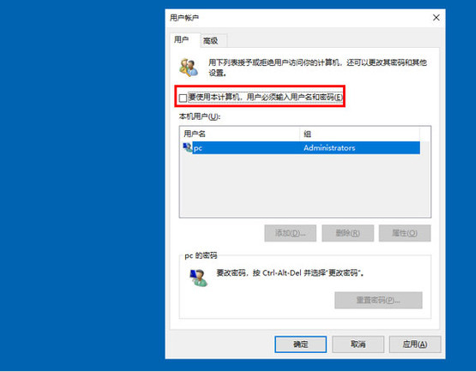
3、进入Win10用户账户窗口后,我们将【要使用本计算机,用户必须输入用户名和密码】前面的勾去掉,然后点击底部的“确定”,如下图所示。
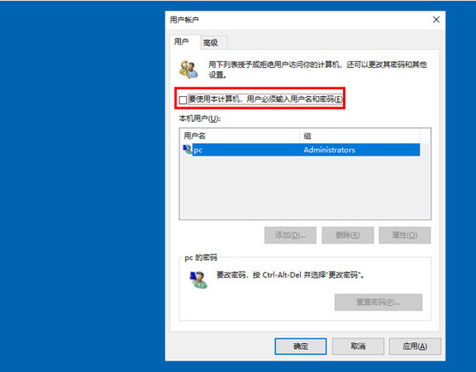
4、最后在弹出的自动登录设置中,填写上Win10开机密码,完成后,点击底部的“确定”即可,如图所示
Win10取消开机密码方法二:
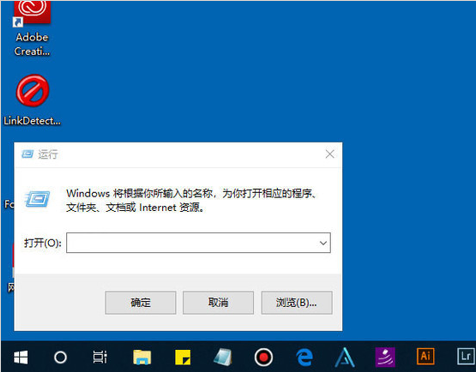
1、右键Win10系统的开始菜单,选择弹出菜单里的运行,如下图所示。
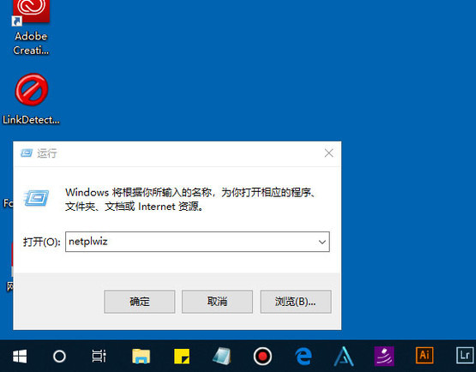
2、在运行对话框里输入:netplwiz,然后点击确定,如下图所示。
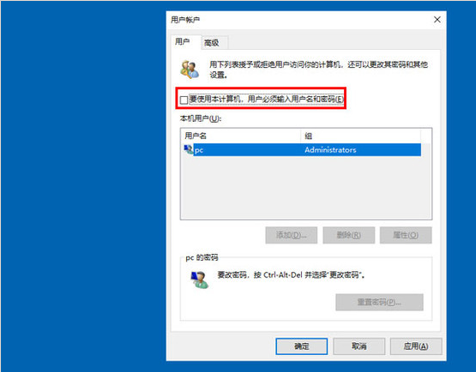
3、点击后,在用户帐户对话框里可以看到“要使用本计算机,用户必须输入用户名和密码”被勾选中了,如下图所示。
4、将用户帐户对话框里的“要使用本计算机,用户必须输入用户名和密码”前面的勾勾去掉,然后点击应用,如下图所示。
5、点击确定后,弹出自动登录对话框验证权限,输入用户名和密码点击确定,下次开机登录时就不需要密码了。
以上就是两种win10取消开机密码的步骤,希望能帮助你们。
Windows10如何取消pin码登录?
我们一般都会给电脑设置开机密码或者PIN码。其中PIN码只能通过本机输入才能登录,若您使用远程桌面软件控制电脑时,输入PIN码是无法登录电脑的,这样可以更好的保护我们的电脑信息安全,但如果我们觉得每次电脑开机需要输入密码比较麻烦,那么该如何取消pin码登陆呢?我们来看看吧。
Win10如何取消自动下载软件
有时候,Windows 10会自己帮你装一些软件更新或者推荐一些应用,但是这些可能会让电脑变慢或者不好用。所以,怎样才能不让它自己装那些东西呢?今天我就来教大家怎么关掉Windows 10自动下载软件的功能啦!
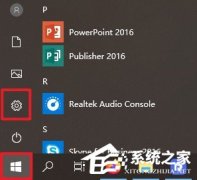
win10如何取消固定磁贴的模式?
win10如何取消固定磁贴的模式?win10系统自带磁盘桌面功能,但是有的用户用着不太习惯,想要退出磁铁模式,应该怎么操作呢?其实退出方法很简单,下面让我们一起来看看具体的操作方法吧。
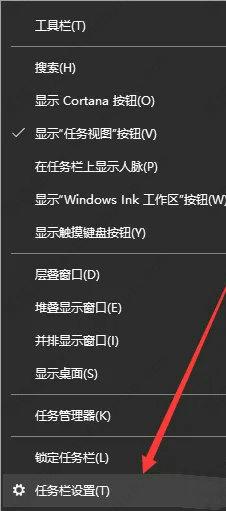
windows10系统如何取消欢迎界面
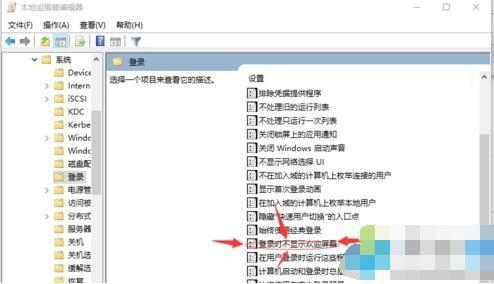
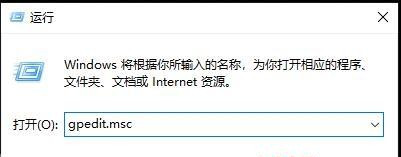
windows10系统如何取消欢迎界面 具体如下: 想要跳过欢迎界面需要在本地组策略中进行设置. 1.首先,按Win+R调出运行窗口,输入gpedit.msc回车打开本地组策略编辑器; 2.然后,在组策略界面中依次打开"管理模板"--"系统"--"登录",在右侧找到"登陆时不显示欢迎屏幕",双击打开其设置,勾选"已启用",点击确定退出即可. 3.需要注意的是,如果你的电脑设置了登录密码,那即使设置了跳过欢迎界面也还是会显示的.
windows10系统下如何取消QQ宠物自动登陆
windows10系统下如何取消QQ宠物自动登陆 windows10系统下如何取消QQ宠物自动登陆 具体如下: 1.登录QQ之后,点击QQ左下角的"设置"; 2.在"设置"的窗口中,找到"登录后自动运行QQ宠物"的选项,将此选项前面的"√"去掉即可.手机QQ

win10怎么取消开机密码?
win10怎么取消开机密码?win10取消开机密码的方法,win10如何取消开机密码?最近有小伙伴问小编win10怎么取消开机密码,小编整理了一下资料.
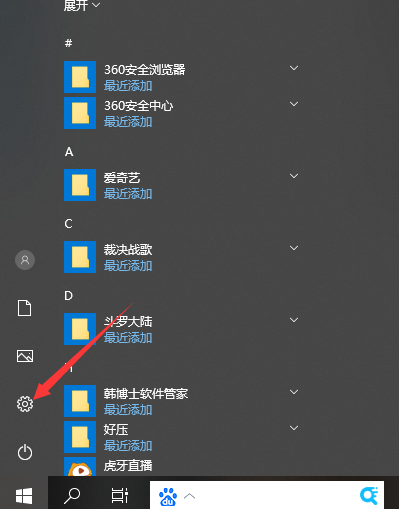
Win10系统关闭防火墙后弹窗消息如何取消?
对于win10的防火墙功能很多人是对它又爱又恨,爱它是因为可以给系统带来安全保障,恨它就是因为其烦人的弹窗消息。有些用户因为太讨厌弹窗将防火墙功能关闭,但是发现关闭后还是会弹出弹窗消息,那这个烦人的弹窗要如何关闭呢?下面小编就给大家讲讲Win10系统
Win10系统如何取消远程桌面账户密码登录?
在工作的时候,可能经常会需要使用到远程控制功能,但是在默认情况下远程桌面连接是需要账户密码才能登录的,那要取消远程桌面连接账户密码登录需要怎么操作呢?下面小编就给大家讲讲win10系统如何取消远程桌面账户密码登录。
Win10电脑如何取消视觉特效?Win10电脑取消视觉特效的方法
我们都知道电脑上的弹窗有自己的视觉特效,但是有的用户不是很喜欢,问有没有取消的办法。那肯定是有的。那接下来,小编就跟大家介绍一下win10电脑取消视觉特效的办法吧。
Win10如何取消平板模式?平板模式如何切换回传统桌面?
Win10系统因为兼容移动设备,所以有平板模式,有些用户不小心点到这个模式,整个桌面变成metro风格,对于传统的用户而言使用起来不太方便,那么要如何弄回传统桌面呢?其实很简单,下面小编就跟大家讲讲Win10如何取消平板模式的方法。

Win10专业版如何取消视觉特效?Win10专业版取消视觉特效的技巧
现在很多用户都在使用Win10电脑操作系统,有升级到Win10的用户跟小编说自己不喜欢系统弹窗上一下子变大的视觉特效,想问问有没有取消的办法。下面小编就给大家分享一下Win10系统取消视觉特效的办法吧。快来看看吧!
Win10如何取消用户账户控制?用户账户控制取消教程
有不少用户在使用win10电脑的时候,遇到“你要允许以下程序对此计算机进行更改吗?”的提示,这要如何应对呢?其实只要把用户帐户控制关闭掉就可以了。那下面我们就来看看win10如何取消用户账户控制的方法。
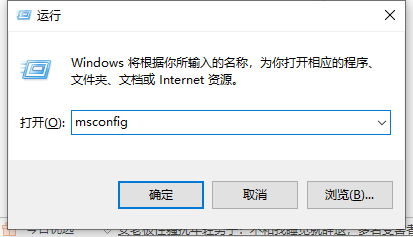
Windows10如何取消pin码登录?Win10删除pin登录密码步骤
很多朋友越来越觉得Win10电脑开机要输入密码很麻烦,就算是pin码只需要输入四位数密码也还是觉得浪费时间。那么win10应该怎么取消pin登陆密码呢?系统之家小编今天来告诉大家win10取消pin登陆密码的步骤,希望能够帮到您。
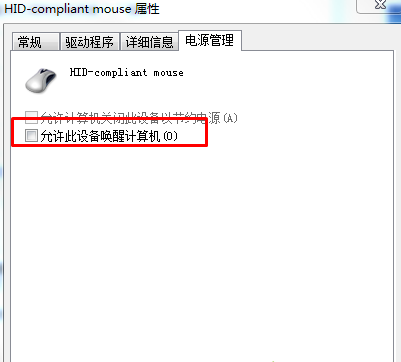
如何取消Win10系统进入休眠后一碰鼠标就被唤醒功能?
一般情况下,win10笔记本电脑在进入休眠状态后,需要重新按下电源键或打开笔记本电脑的盖子才能被唤醒。但是有用户反馈说自己的电脑明明盖子是合上的,但碰下鼠标电脑就被唤醒了。这该怎么办?下面就跟着小编看看怎么办吧。
华硕Win10开机自动进入Bios无限循环的解决方法
华硕Win10开机自动进入Bios无限循环怎么办?导致出现这一情况的原因有很多,例如系统引导文件损坏、bios错误导致无法识别硬盘、硬盘出了故障等原因。针对这些情况,下面小编带来了解决方法,希望可以帮到你!