

 无插件
无插件小智桌面是一款非常实用的软件,它可以帮助你更好地管理你的电脑桌,以其独特的功能和便捷的操作方式受到了广大用户的喜爱。这款软件的设计理念是让电脑桌面更加整洁,让用户的工作和学习更加高效,本站提供最新版本的下载,有需要的小伙伴可不要错过。
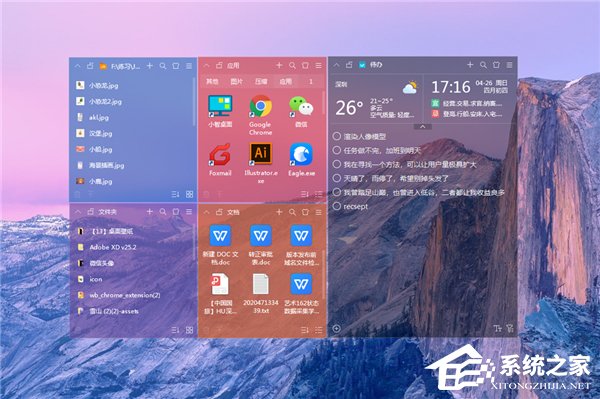
软件功能
智能整理桌面,干净有序,节省空间
文件分类整理:支持自定义整理规则。
自动/实时整理:桌面时刻整洁有序。
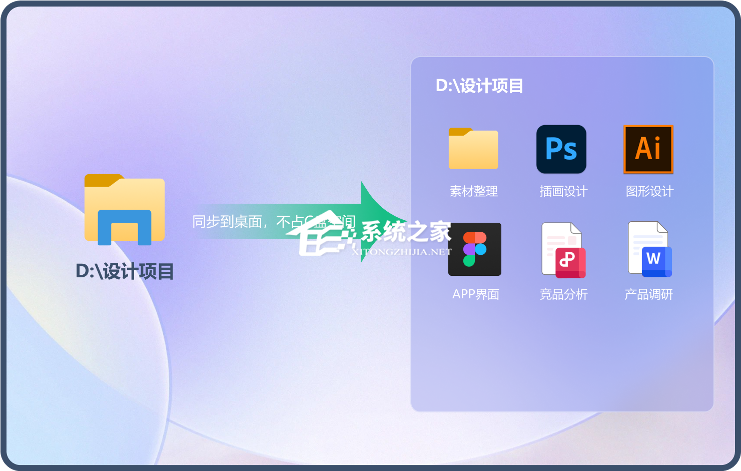
文件夹快捷映射:减轻C盘负担。
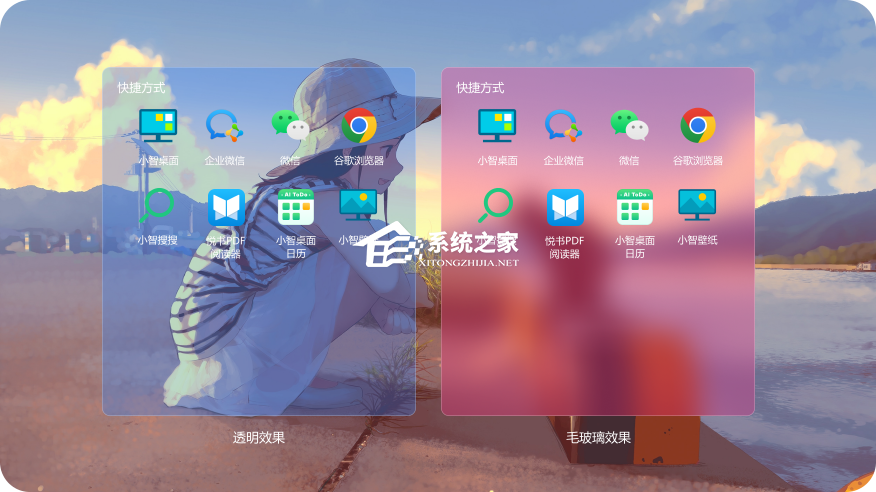
海量桌面主题+免费精美壁纸,打造百变桌面
分区主题/桌面小图标/分区背景/多样化字体。
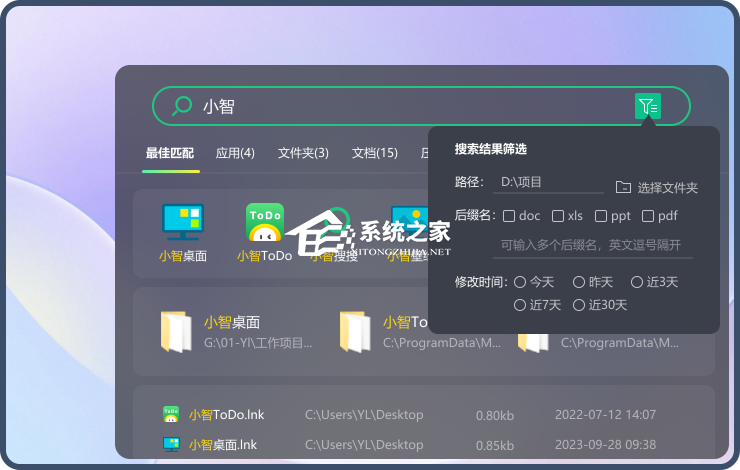
秒搜全盘文件
首创支持拼音搜索,更有便捷筛选过滤规则。
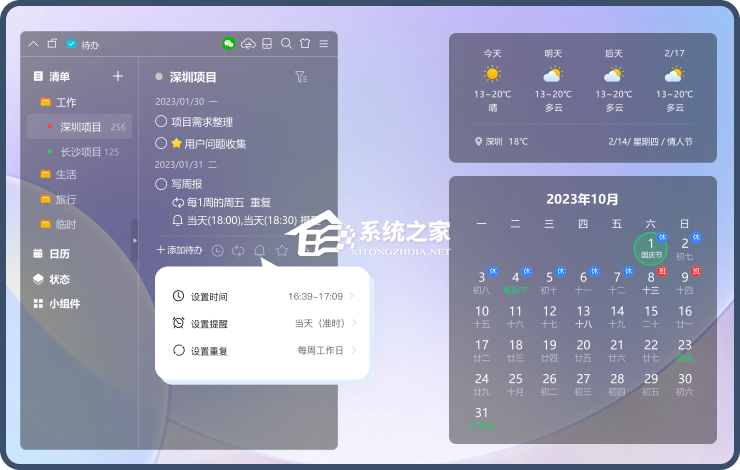
便捷桌面待办提醒
制定日、周、月计划,不错过重要事项。
常见问题
怎么创建分区?
1. 右键菜单新建分区
桌面点击鼠标右键,点击【小智桌面整理】—【新建分区】,即可生成新的分区。
2. 图标整理新建分区
选定图标后,鼠标右键,点击【图标整理】,可选择【单独生成分区】或者【整理到对应分区】。
3. 分区窗口新建分区
在已有的分区窗口,点击右上角“+”号,选择【新建分区】,即可生成新的分区。
怎么解散分区?
1. 解散普通分区
点击分区菜单上的“≡”,选择“解散当前分区”,即可解散该分区,分区内的文件会被释放到电脑桌面上。
2. 解散【其它】分区
方法同上。
另外,默认的整理规则会将桌面上不属于任何规则的文件划入【其它】分区中。解散该分区后,可以选择关闭该分区的默认规则,下次再整理桌面时就不会自动生成新的【其它】分区。
分区缩放锁定怎么操作?
1. 分区缩放的方法
拽动分区边缘的任意一角,即可对分区进行缩放操作,调整分区的大小,合理化利用桌面空间,视觉上也更统一。
2. 分区锁定的方法
点击分区菜单左上角的“锁头”图标,即可将分区锁定。当分区为锁定状态时,不能移动和缩放该分区,解锁后方可操作。