Win10搜索文件内容搜不出来怎么办?【已解决】
如果你知道文件的名字或者一部分内容,想快速找到它的话,可以试试用搜索功能哦!这样比手头翻文件夹要方便得多。不过最近有些 Win10 用户在用搜索功能找文件的时候,搜出来的结果不太准。那遇到这种情况怎么办呢?咱们就来看看怎么解决吧!

更新日期:2022-01-04
来源:纯净版系统
win10使用时间长了之后,文件太多会导致用户寻找时间变长,如果忘记放在哪个盘符的话,一个一个搜索非常耗费时间,这里小编给大家分享一个Win10快速精确搜索文件内容的方法。
Win10如何快速搜索文件
1、单击“此电脑”,进入文件资源管理器,
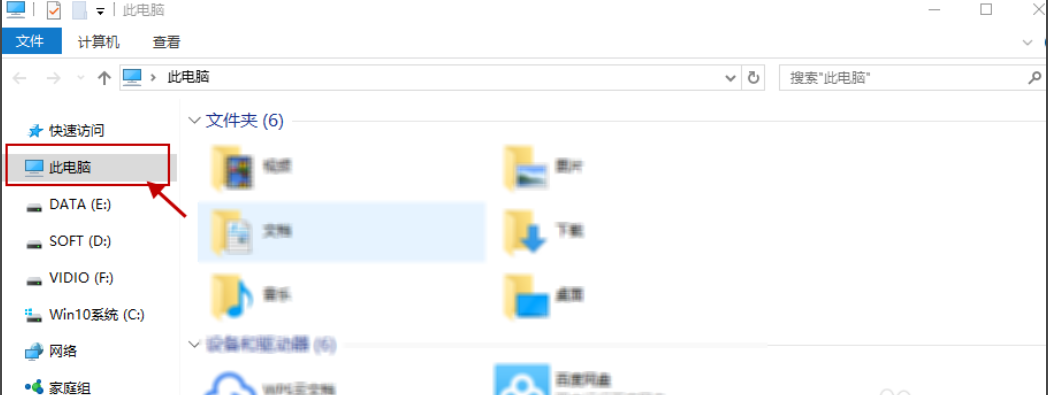
2、指定搜索范围后,在右上角的输入栏中输入你所需要查找的内容,接下来电脑会自动在选定的范围里搜索要查找的内容。如下图所示:

3、除此之外,win10还支持本地和网络两种搜索方式,还可以区分文档、应用、网页分别进行搜索。我们可以右键点击“开始”按钮,选择“属性”选项,如图下所示;
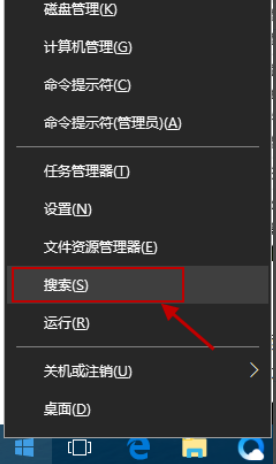
4、跳出“微软小娜”智能的分类搜索界面,如下图所示:

5、点击“微软小娜”智能助理界面上的“文档”按钮,切换到文档探索界面,如下图所示:

6、在选定的文档搜索界面,下方的“搜索框”中,输入要查找的文件名,按下回车键就可以开始查找文件了。如下图:

Win10搜索文件内容搜不出来怎么办?【已解决】
如果你知道文件的名字或者一部分内容,想快速找到它的话,可以试试用搜索功能哦!这样比手头翻文件夹要方便得多。不过最近有些 Win10 用户在用搜索功能找文件的时候,搜出来的结果不太准。那遇到这种情况怎么办呢?咱们就来看看怎么解决吧!
win10搜索文件内容搜不出来的解决方法
有的用户在使用win10系统搜索功能的时候,遇到了明明有内容,但是搜不出来的问题,这时候我们可以尝试通过重建索引条件的方式来重新启动搜索功能,接下来小编就为大家带来详细的操作步骤,感兴趣的用户一起来看看吧。