Win10无法完成更新正在撤销更改的3种解决方法-【有效】
最近有些 Win10 用户在升级电脑系统时遇到了问题,结果系统更新失败了,还弹出了一个提示说“无法完成更新,正在撤销更改”。遇到这种情况,我们该怎么办才能让电脑恢复正常,继续更新系统呢?别担心,下面我来教大家两种方法,一种是电脑可以开机的情况,另一种是电脑不能开机的情况。


更新日期:2021-12-30
来源:纯净版系统
相信不少朋友都遇到过系统显示“无法完成更新正在撤销更改请不要关闭你的计算机”这个问题,多次更新均失败,那么这是什么故障呢?要如何解决这个问题?下面就为大家分享一下解决这个问题的方法,希望能够帮助到大家。
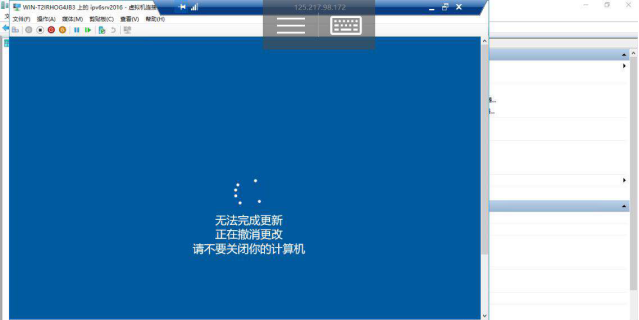
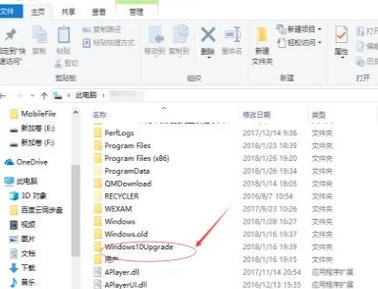
1、首先,我们需要删除Windows10的更新缓存文件,避免系统发生冲突。
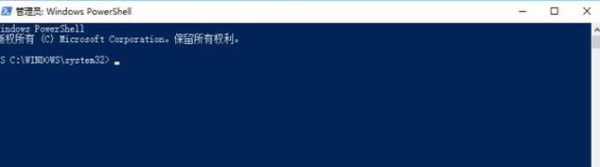
2、在键盘上按住Windows+X,选择“命令提示符(管理员)”,出现以下界面。
3、在主界面中输入:net stop wuauserv。
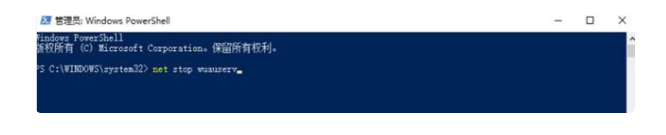
4、点击回车,主界面出现服务停止。
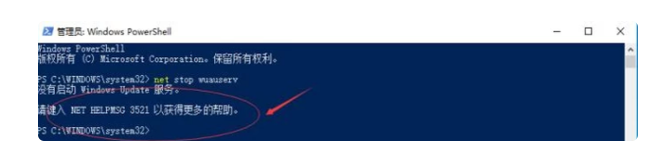
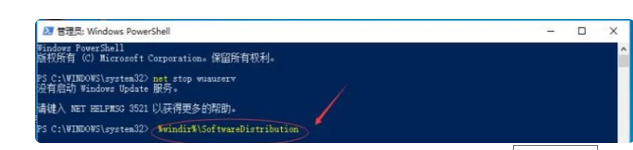
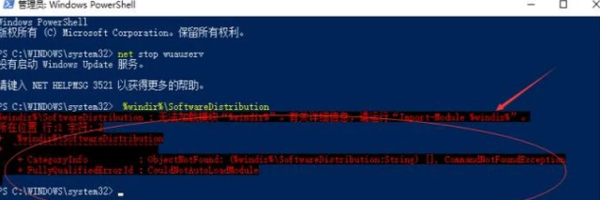
5、再输入: %windir%SoftwareDistribution,点击回车。
6、删除Download和DataStore文件夹中的所有文件。
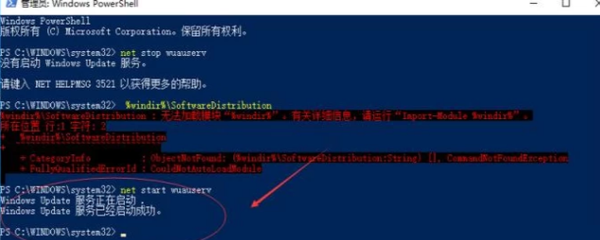
7、再次输入:net start wuauserv,回车(此处会提醒服务开启);
8、最后在Windows Update中,再次尝试检查更新即可。
Win10无法完成更新正在撤销更改的3种解决方法-【有效】
最近有些 Win10 用户在升级电脑系统时遇到了问题,结果系统更新失败了,还弹出了一个提示说“无法完成更新,正在撤销更改”。遇到这种情况,我们该怎么办才能让电脑恢复正常,继续更新系统呢?别担心,下面我来教大家两种方法,一种是电脑可以开机的情况,另一种是电脑不能开机的情况。
Win10无法完成更新正在撤销更改怎么办
Win10无法完成更新正在撤销更改怎么办?最近小编发现有Win10用户在更新电脑系统的过程中,不知道是哪里出现了问题,导致系统更新失败了,同时还出现了提示“无法完成更新,正在撤销更改”,那么这种问题我们要如何去解决呢?下面就一起来看看吧。
Win10电脑遇到“win10无法完成更新正在撤销更改”无线重启这要怎么解决?
最近不少用户都收到了Win10的更新推送,有些用户在更新的时候重启电脑发现自己的电脑无限重启,并且提示win10无法完成更新,正在撤销更改,那么遇到这种情况我们应该怎么解决呢?下面小编就带这大家一起看看吧! 操作方法: 删除Windows 更新缓存文件 按Wind
