win7系统更改来宾账户密码的方法教程
我们的电脑有的时候会被朋友借用,这个时候我们可以开启来宾账号来给他们使用。有用户开启的来宾账号想要去修改下账号密码,很多用户不知道怎么详细操作,针对这一问题,今天就为大家分享具体的方法教程,感兴趣的用户一起来看看吧。

更新日期:2022-07-23
来源:纯净版系统
win7如何更改来宾账户密码-win7来宾账户密码更改教程?
当我们使用win7系统时,我们可能会与其他计算机分享这台计算机。此时,我们可以为客人设置一个密码,以避免其他不认识的用户入侵我们的计算机。我们来看看win7客人账户密码更改教程。
win7来宾账户密码更改教程
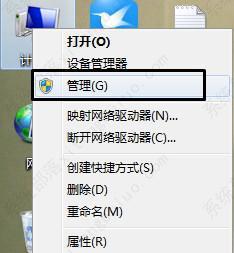
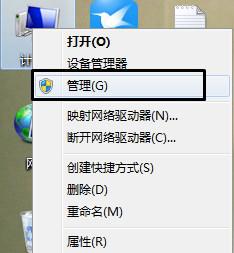
1、首先我们在桌面上找到计算机,右键选中它,打开“管理”设置。
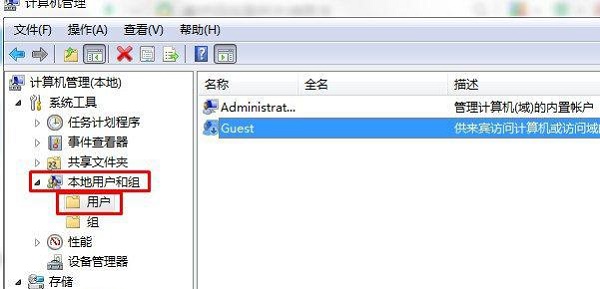
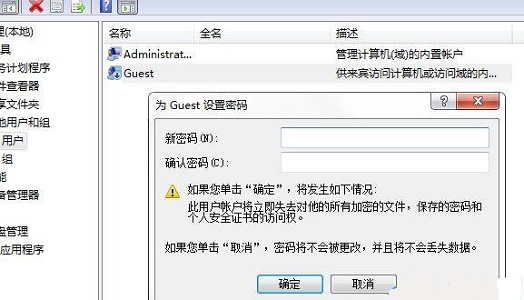
2、根据下图位置找到“Guest”
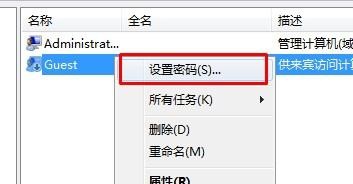
3、右键选中它,点击“设置密码”
4、然后在下图位置设置密码,最后点击“确定”即可。
以上就是win7来宾账户密码更改教程了,大家快去为我们需要分享的来宾更改一个密码吧。