f11一键还原精灵如何使用,小编告诉你如何
电脑对于我们来说是重要的运用的工具了,几乎每天都要用的,因此难免会中病毒,对于不太懂的电脑的朋友来说,给系统安装一键还原是最好的办法,这样当系统出现问题时只要轻轻的按下F11键,就能恢复系统了!那么f11呢?下面,小编就来跟大家说说.

更新日期:2022-05-29
来源:纯净版系统
电脑已经在我们的工作中,生活上成为了一种常态用品,给我们带来极大方便的同时,也会给我们带来一定的麻烦,例如电脑死机,没法运行时,我们一般都会重装系统,或者请他人重装,其实我们还有更好的办法可以去解决,那就是一键还原,不懂的用户可以来看看小编为大家编辑的一键还原教程。
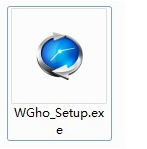
还原系统软件图解1
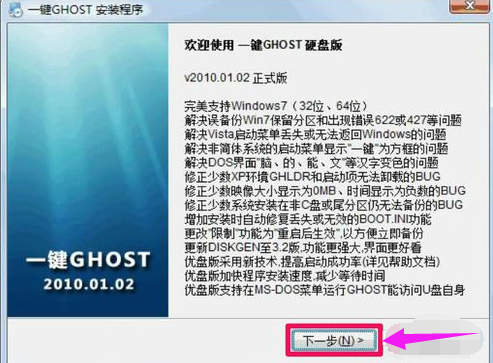
第一个界面中点击“下一步”
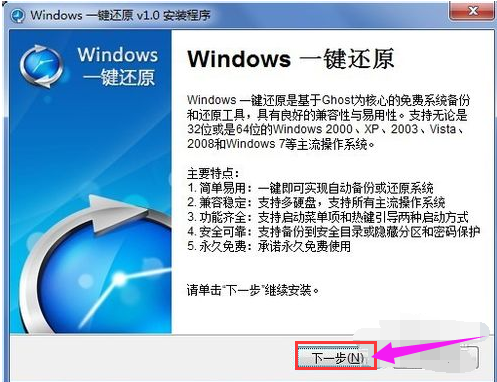
系统还原系统软件图解2
选择“我同意该许可协议的条款”,并点击“下一步”
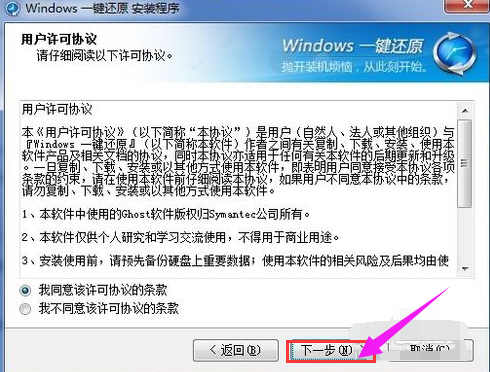
一键还原系统软件图解3
安装完成后,在桌面和开始菜单将建立程序的快捷方式

win7系统软件图解4
首先,打开软件主界面,点击“高级选项”按钮
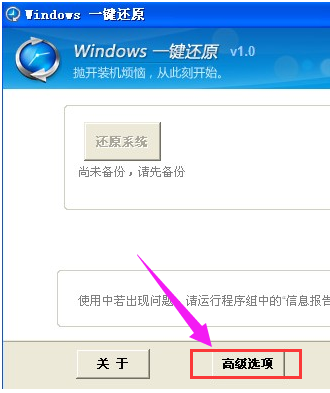
win7系统软件图解5
配置向导将进入“高级选项”界面,勾选“添加密码功能”和“添加开机热键设置”两个复选框,然后点击“设置”
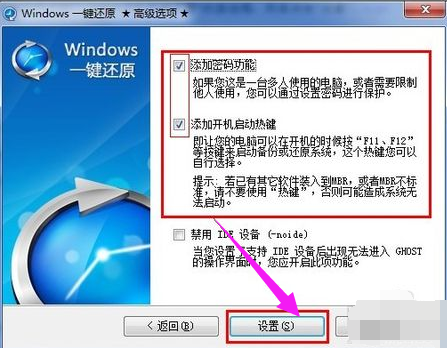
系统还原系统软件图解6
选择了“使用密码功能”,所以单击“设置”按钮后会弹出要求输入密码的提示框,在输入密码后单击“OK”按钮。
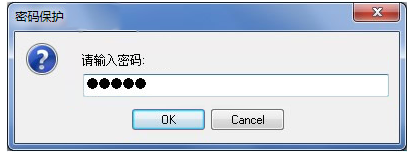
系统还原系统软件图解7
再次弹出确认密码的提示框,再次输入相同的密码确认后单击“OK”按钮
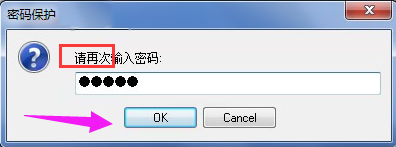
系统还原系统软件图解8
由于上面我们勾选了“添加开机热键”,所以此时会弹出选择热键的对话框,用默认的即可,单击“OK”按钮
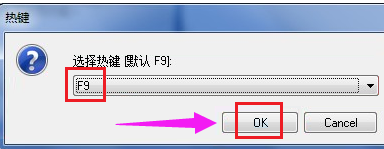
还原系统软件图解9
弹出设置开机延时的对话框,单击“OK”按钮弹出“热键设置结束”的对话框完成设置。

一键还原系统软件图解10
打开一键还原软件,在主界面中点击“备份系统”按钮
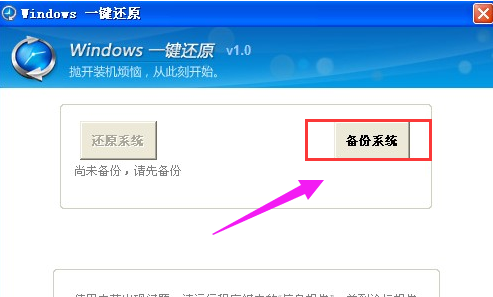
还原系统软件图解11
弹出“立即重启电脑确认”的对话框,直接单击“是”
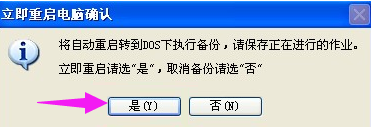
一键还原系统软件图解12
将重启电脑并自动进入GHOST备份程序备份系统,备份完成后将自动重启。
也可以在启动电脑时在刚开机显示按快捷键进入一键还原的界面时按F11键
同样会自动进行GHOST备份

还原系统软件图解13
也可以开机启动的时候,显示启动菜单项并倒计时等候5秒时,选择“Windows一键还原”项
选择“Windows一键还原”菜单项后,并按回车键确认,进入GHOST程序开始GHOST备份;
按F11键即可自动进入系统还原
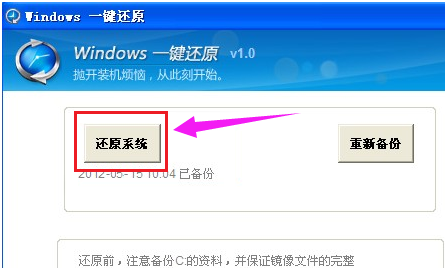
一键还原系统软件图解14
也可以在windows系统中,启动一键还原软件,在主界面中单击“还原系统”
一键还原系统软件图解15
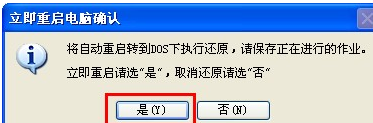
弹出“立即重启电脑确认”的对话框,单击“是”按钮
win7系统软件图解16
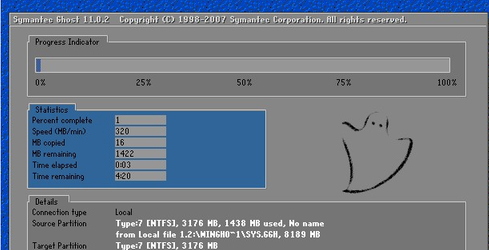
电脑将重启并自动进入GHOST系统还原
系统还原系统软件图解17
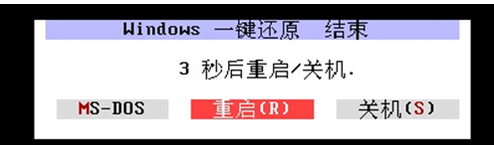
一键还原完毕后,还会弹出一键还原结束的窗口
点击“重启”或稍等一会电脑会自动重启。
以上就是win7一键还原的操作了。
f11一键还原精灵如何使用,小编告诉你如何
电脑对于我们来说是重要的运用的工具了,几乎每天都要用的,因此难免会中病毒,对于不太懂的电脑的朋友来说,给系统安装一键还原是最好的办法,这样当系统出现问题时只要轻轻的按下F11键,就能恢复系统了!那么f11呢?下面,小编就来跟大家说说.
一键还原硬盘版,小编告诉你一键ghost硬盘版怎么用
大多数电脑系统都自带着备份与还原的程序,如果会使用的用户,就会在在系统完好前,对系统进行备份,以在系统被损坏时,可以解决系统的困惑,轻松进行系统还原,让我们的系统又焕然重生.那么该怎么去操作硬盘版?下面,小编就来跟大伙说说一键还原的方法了.
一键还原,小编告诉你Windows一键还原
今天小编给大家推荐一款经济实惠的软件,它的名字就叫下载,它是一款Ghost的中文辅助应用程序,无论您是电脑高手还是初级使用者,当电脑遇到疑难杂症时,只需要点击一下鼠标,轻松搞定,下面,小编就来跟大家说说一键还原吧.
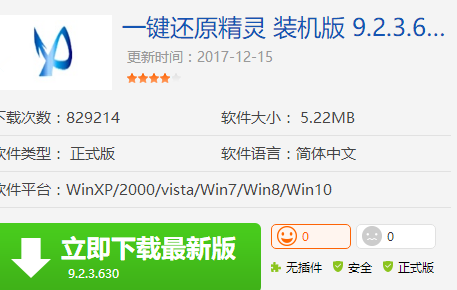
一键还原硬盘版,小编告诉你一键ghost硬盘版怎么用
大多数电脑系统都自带着备份与还原的程序,如果会使用的用户,就会在在系统完好前,对系统进行备份,以在系统被损坏时,可以解决系统的困惑,轻松进行系统还原,让我们的系统又焕然重生.那么该怎么去操作硬盘版?下面,小编就来跟大伙说说一键还原的方法了.
研习win10怎么一键还原系统?
win10一键还原系统怎么操作呢?想要换系统不求人,轻松更换系统,还有系统故障怎么办呢?其实可以采用win10系统自带的还原功能哦,帮助你的win10系统快速还原,下面一起看下win10具体的操作教程吧.
一键ghost如何还原,小编告诉你电脑一键ghost如何还原
朋友,电脑使用了那么久了,有遇到来自电脑的什么困扰没有?或多?或少?是大的故障,还是小的问题?而解决的电脑问题又有多少?当你们无法解决问题时,该怎么办,下面,小编就来教大家一键,在电脑遇到无法解决问题时可以电脑.

一键ghost如何还原,小编告诉你电脑一键ghost如何还原
朋友,电脑使用了那么久了,有遇到来自电脑的什么困扰没有?或多?或少?是大的故障,还是小的问题?而解决的电脑问题又有多少?当你们无法解决问题时,该怎么办,下面,小编就来教大家一键,在电脑遇到无法解决问题时可以电脑.
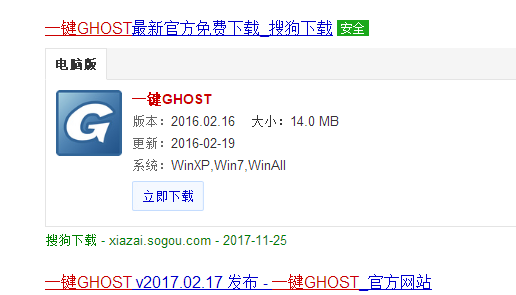
笔记本一键还原,小编告诉你联想笔记本怎么一键还原
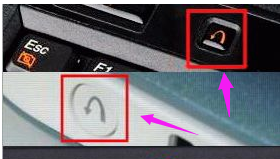
联想电脑一直以来都秉承其自有特色,其用处比较多的,就是一键还原孔和电池保护程序,而一键还原是在设置新机系统时假装的特殊功能,可以通过这个功能恢复误操作导致电脑运作不完整,下面,小编就来跟大家说说联想笔记本的操作.
小编详解老毛桃一键还原教程
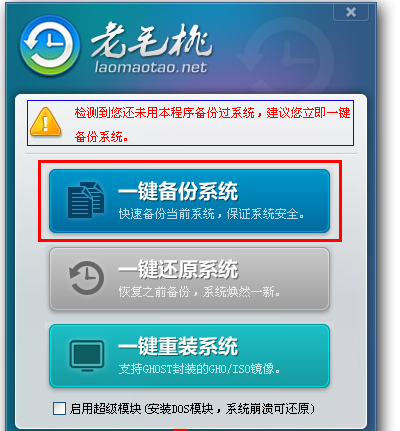
如何一键还原呢?其实现在还原系统的方法很简单,我们可以使用一些老毛桃一键还原软件进行还原系统,如一键还原精灵,老毛桃一键还原等.接下来,我就教大家使用一键还原软件怎么使用
Windows一键还原方法
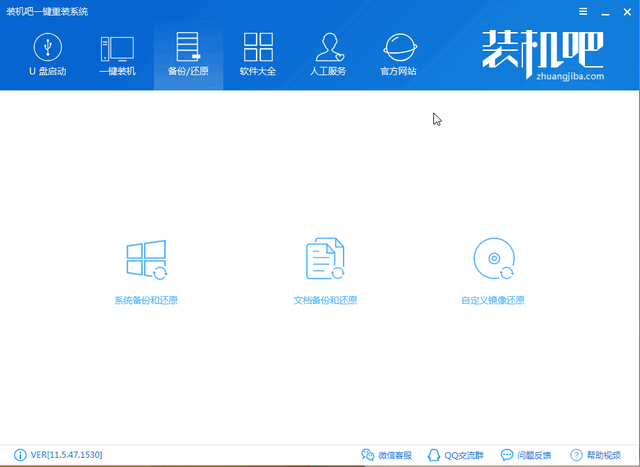
Windows出现问题了怎么办?不想重装系统怎么办?一键还原就可以啦,无需重装系统就可以将系统恢复到正常状态.不过前提是需要有系统备份.接下来,我就教大家如何一键备份和还原系统
笔记本一键还原,小编告诉你怎么给笔记本一键还原
在我们笔记本电脑受到病毒侵入的时候,我们都会想到给笔记本电脑刷机或者使用一键还原.但是我们要怎么去执行,要怎么给笔记本一键还原呢?今天,小编就来告诉你们当我们的笔记本电脑出现被病毒侵入,运行卡到飞起的时候,笔记本一键还原.
电脑系统如何一键还原,小编告诉你电脑系统一键还原的操作
现在电脑使用越来越多了,但是使用的的过程中,也会出现一些故障的时候,比如说系统崩溃,系统无法启动之类的问题,在几经操作的方法过后,还是没有方法去解决时,很多的用户都会选择重装系统,但是这样,会很消耗时间,其实我们可以使用一键还原的方法来解决,下面,小编就教大家来操作电脑系统的方法.

电脑怎么一键还原,小编告诉你怎样还原电脑系统
电脑自问世以来,已经成为了我们生活中最不可缺少的一部分,它经常作为各种辅助工具被使用.当然,电脑出现系统问题而无法正常使用时非常正常的,比如电脑出现中毒时,该怎么办呢?使用电脑系统的方法啊!下面,小编就来跟大伙说说还原系统的操作了.
一键备份还原系统,小编告诉你电脑怎么一键备份还原系统
当我们使用电脑的过程中,如果因为操作不当或者平时不加以防范,就可能遇到恶意程序、流氓软件或者电脑病毒的攻击,可能会需要重装电脑系统.为了防止这样的情况发生,进行备份系统操作是很有必要的,下面,小编就来跟大家说说一键的方法了.