钻研小白一键装机可靠吗
小白呢?在一键装机这些软件中,操作方法最为简单,功能最为强大的就是小白一键重装系统了.近来有很多小伙伴询问小编小白重装系统靠谱吗?我给大家整理了你所不知道的小白一键装机,大家可以参考一下


更新日期:2022-05-22
来源:纯净版系统
随着科技的发展,电脑的使用人群是越来越多。但是在对电脑的使用过程中也都难免会遇到一些过系统方面的问题,比如系统运行卡顿,浏览速度下降等等。那么该如何进行离线一键重装win7系统呢?今天小编就为大家介绍离线一键重装win7系统的方法。
因为一些特殊原因,部分朋友的电脑是处于没有网络的状态。如果想要对电脑进行重装系统的话,就需要在有网的情况下来下载重装工具对电脑进行重装系统,那么电脑没有网络的话是不是就无法进行重装系统了呢?No。今天,小编给大家带来了离线一键重装win7的详细步骤,一起来看看吧。
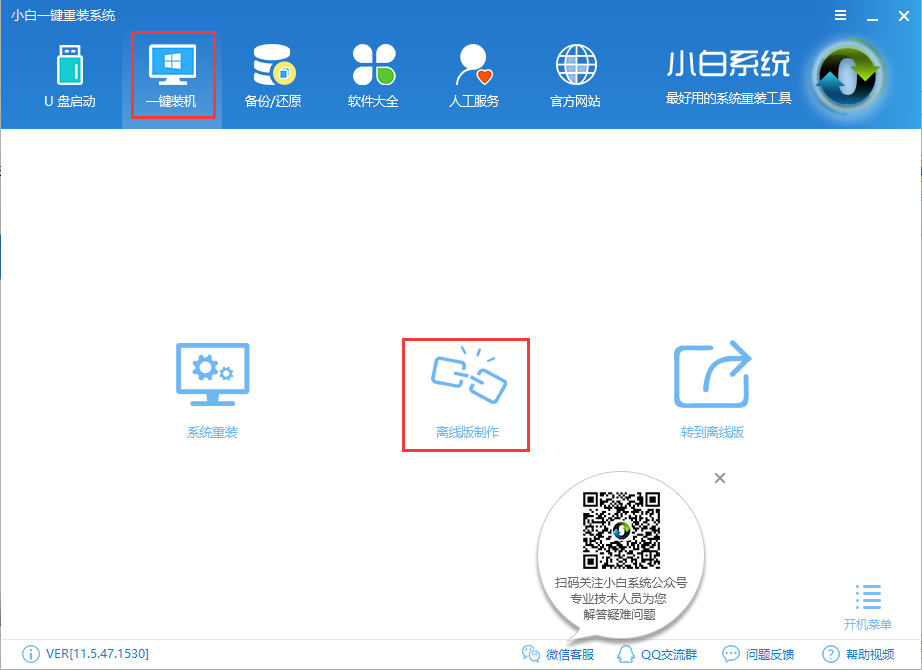
2,下载后并双击打开小白一键重装工具,进入默认的“一键装机”界面,点击“离线版制作”
(注意:打开之前需要关闭所有杀毒工具及系统防火墙,避免因杀毒工具的拦截而造成重装过程失败)
win7电脑图解1
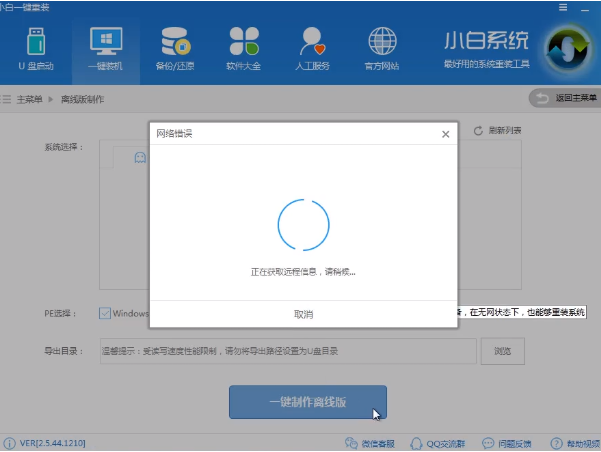
3,此时将出现一个网络错误的小窗口,这里我们点击“取消”即可。
win7电脑图解2
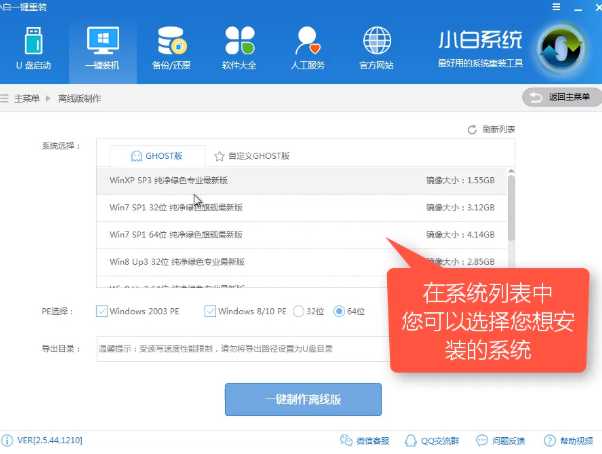
4,进入系统选择这里,这里我们选择自己需要安装的win7系统版本
离线重装win7电脑图解3
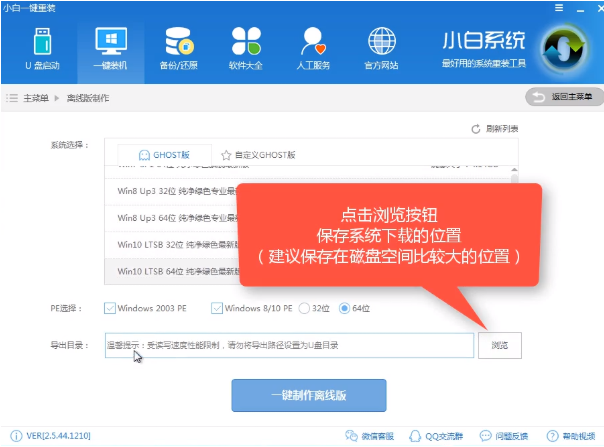
5,点击“浏览”,选择一个足够大的盘符,注意温馨提示,不要选择U盘盘符
win7电脑图解4
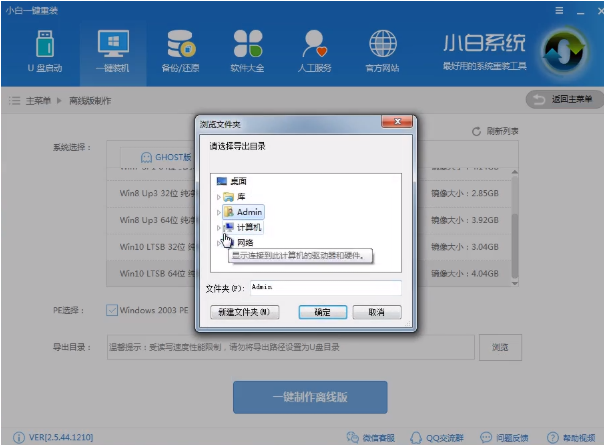
6,出现浏览文件夹的小窗口,这里我们点击“计算机”。
离线重装电脑图解5
7,这里小编选择是刚创建好的E盘,大家可以根据自己实际情况选择空间比较大的盘符。

一键装机电脑图解6
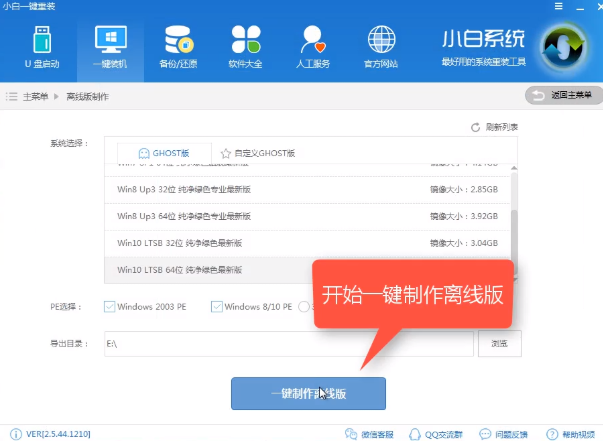
8,点击“一键制作离线版”。
离线重装win7电脑图解7
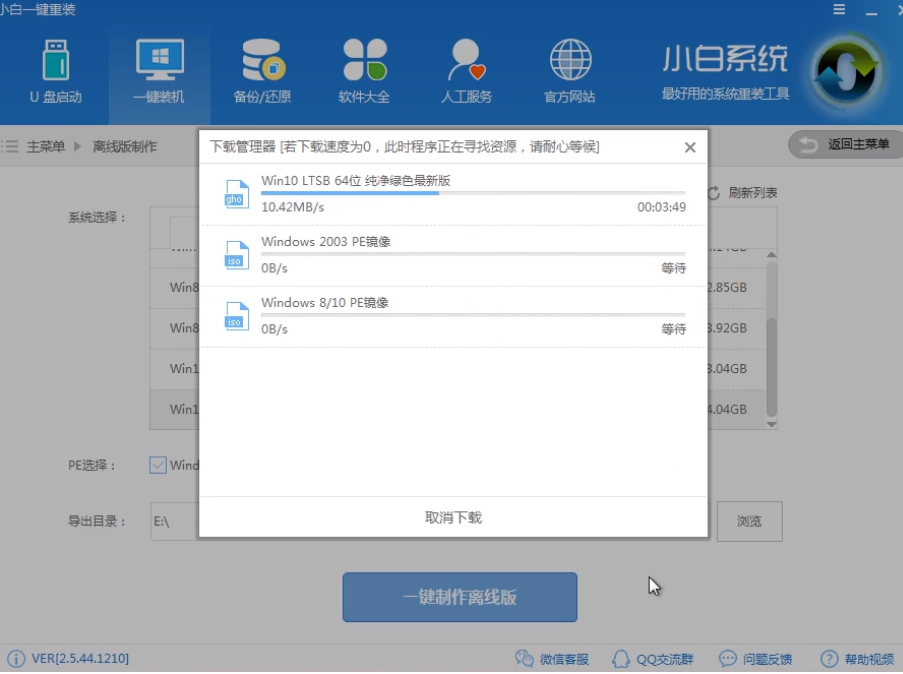
9,等待系统、PE镜像的下载。
win7电脑图解8
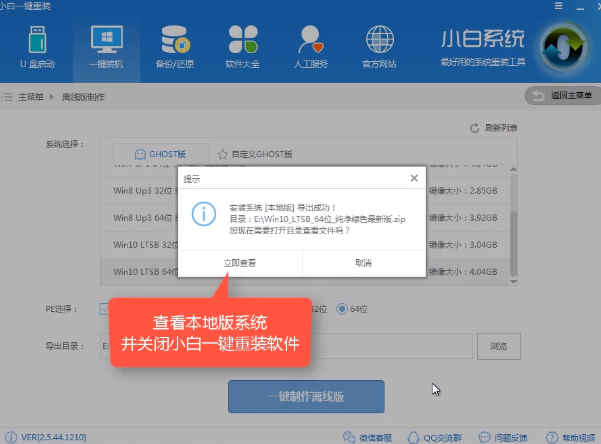
10,以上步骤为此完成后会出现成功提示,点击查看并退出小白一键重装软件。
离线重装win7电脑图解9
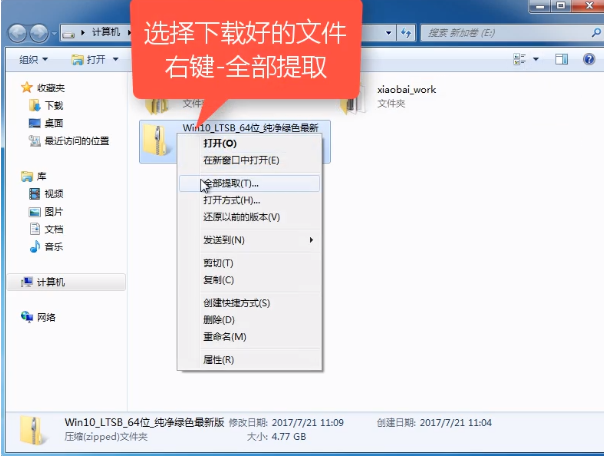
11,此时,点击查看我们就可以看到E盘中下载好的文件,右击下载好的系统镜像文件,选择全部提取。
离线重装win7电脑图解10
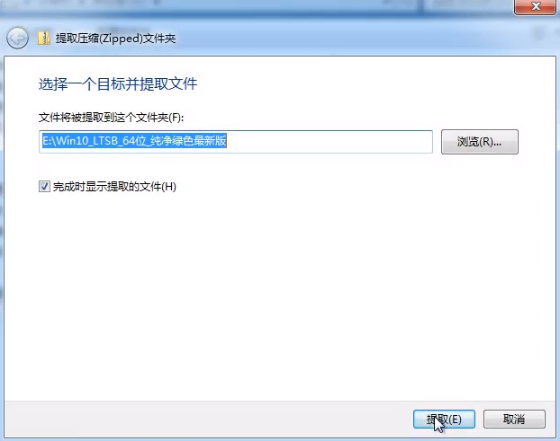
12,选择提取文件的地址,点击提取。小编这里还是将其提取到 E盘。
离线重装电脑图解11
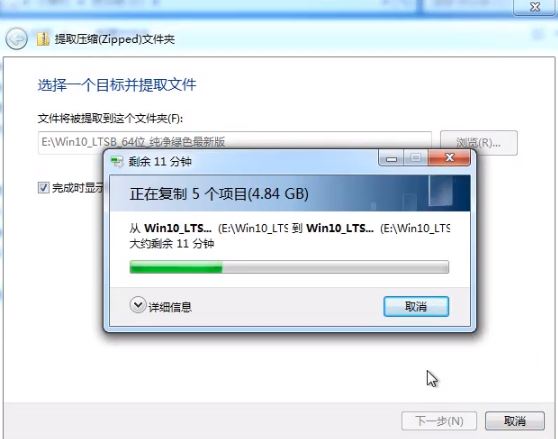
13,等待文件的提取。
win7电脑图解12
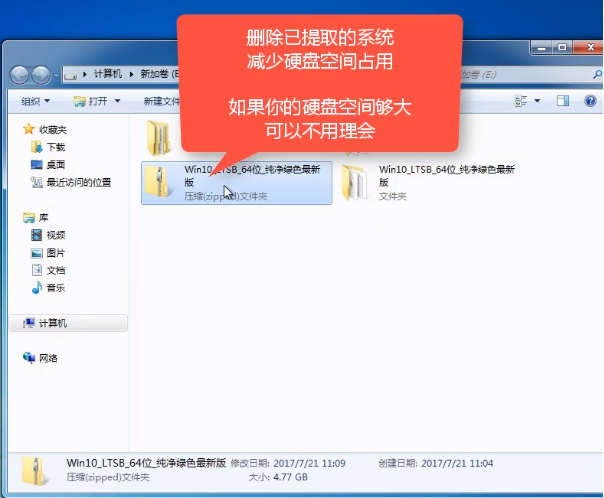
14,然后将之前的压缩文件删掉,然后打开线提取的文件夹,这时候我们就可以在离线环境下安装系统啦。
win7电脑图解13
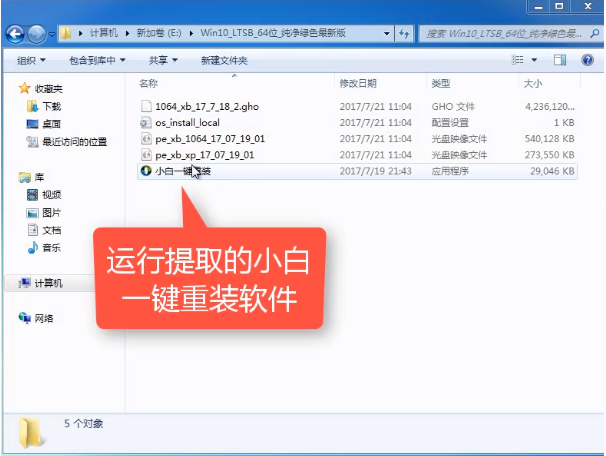
15,双击运行小白一键重装软件。
离线重装win7电脑图解14
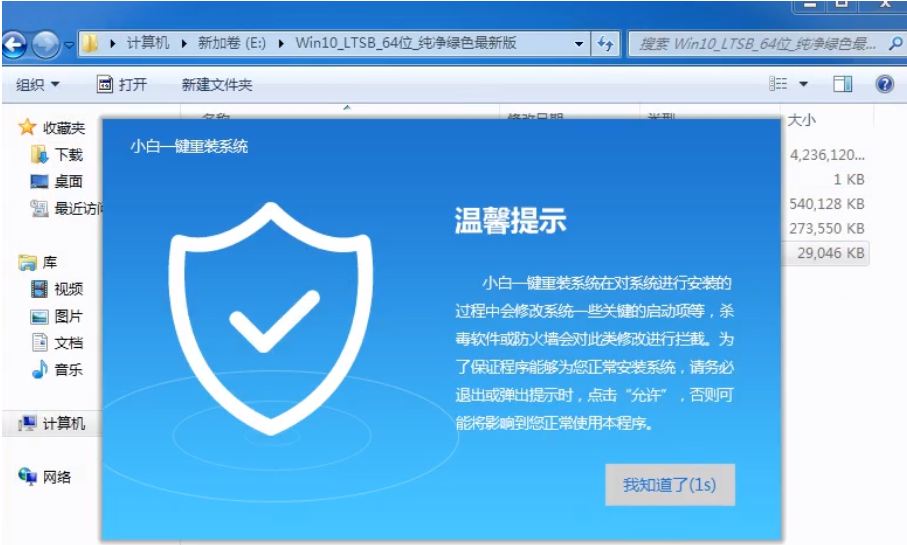
16,点击“我知道了”。
一键装机电脑图解15
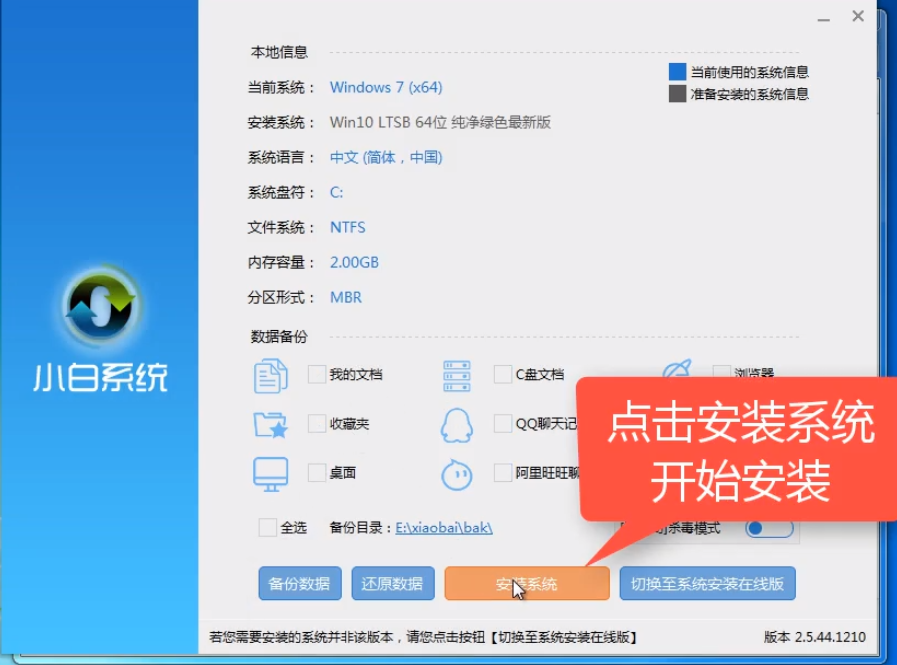
17,此界面可以选择重要资料进行备份,然后点击“安装系统”。
离线重装win7电脑图解16
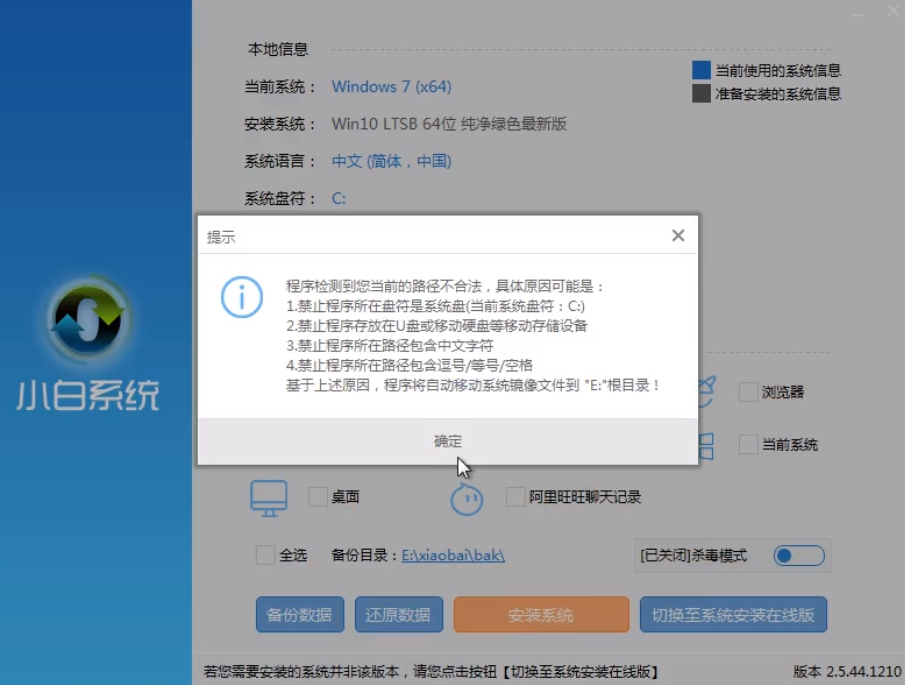
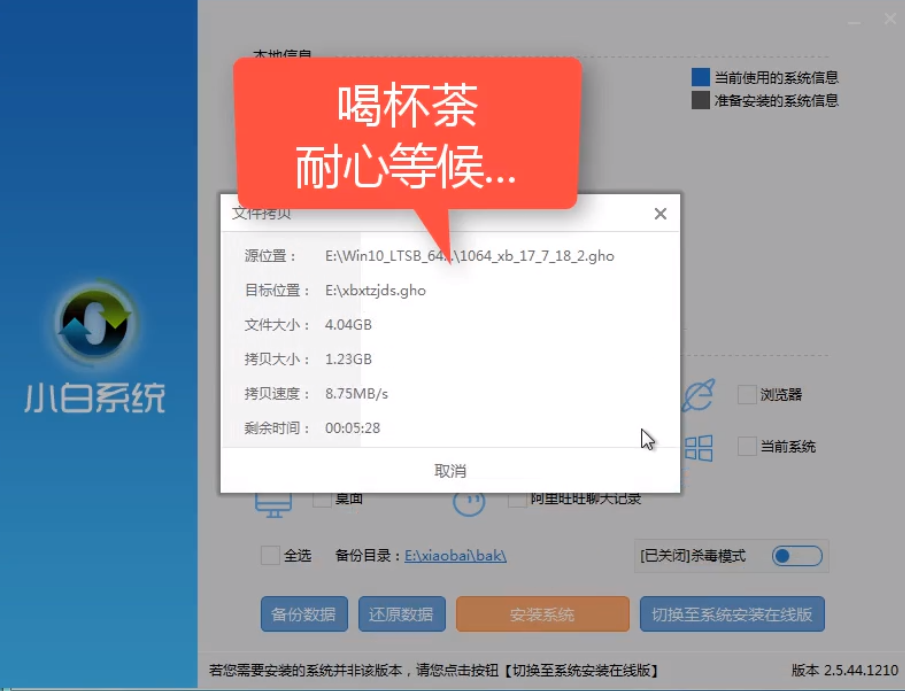
18,出现提示后,点击“确定”,然后再等待文件的拷贝。
离线重装电脑图解17
一键装机电脑图解18
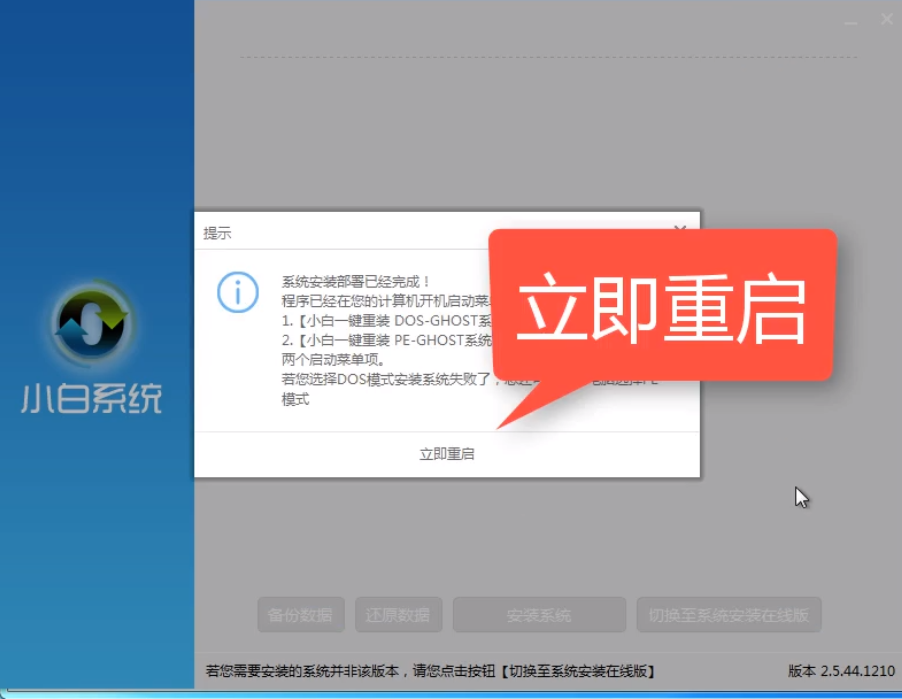
19,点击“立即重启”。
离线重装电脑图解19
20,重启电脑后进入Windows启动管理器界面,选择“小白一键重装DOS-GHOST系统离线安装模式”,点击回车。

离线重装win7电脑图解20
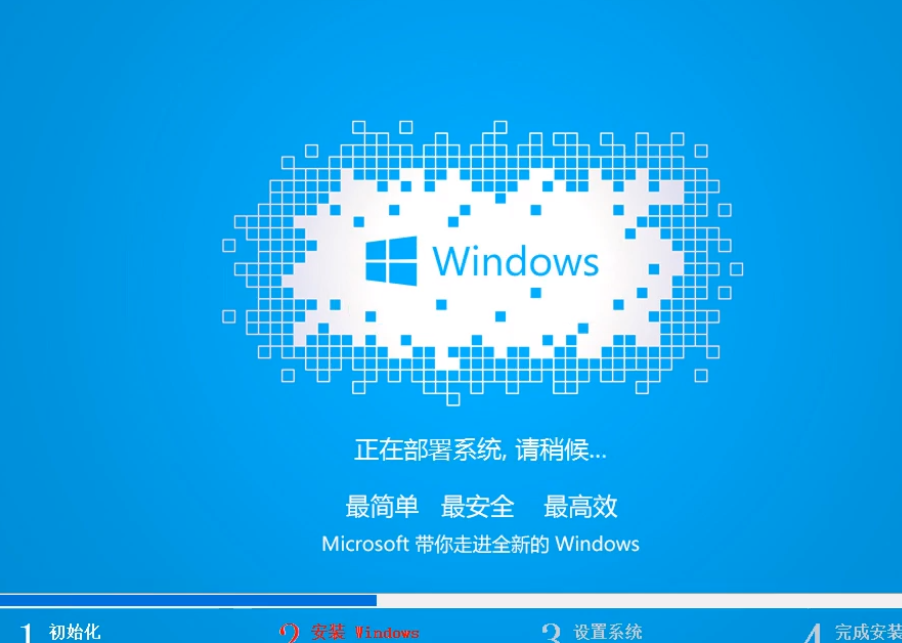
21,此时,我们只需等待系统的安装部署就可以进入系统桌面啦。
离线重装win7电脑图解21
一键装机电脑图解22
以上就是离线一键重装win7系统的方法啦,希望对你们有所帮助。
钻研小白一键装机可靠吗
小白呢?在一键装机这些软件中,操作方法最为简单,功能最为强大的就是小白一键重装系统了.近来有很多小伙伴询问小编小白重装系统靠谱吗?我给大家整理了你所不知道的小白一键装机,大家可以参考一下
洋葱头一键装机如何使用,小编告诉你使用洋葱头一键装机
当系统发生故障时,很多用户要么就是手忙脚乱,要么就是束手无策,不懂得重装系统,觉得重装这么高深的东西,我怎么可以呢?其实这一切你只需要交给一键装机,轻点一键的操作,接下来的交给洋葱头吧.下面,小编就来跟大家说说
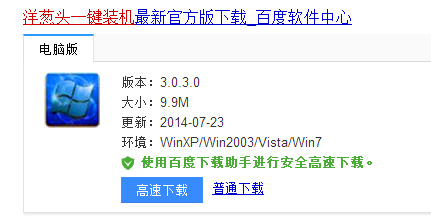
解决一键装机教程
如何一键装机呢?估计很多小伙伴都有这样的疑问,我们在使用电脑的过程中难免会遇到系统故障,这时候就会需要我们进行重装系统,不过一键装机需要电脑联网才能安装.今天,我就将一键装机的方法分享给你们

教你索尼笔记本怎么一键重装
Sony笔记本一键重装已经成为我们在日常工作和学习中的必备工具,很多大学生在上学前都会去购买一台电脑.但是很多用户对于怎么重装系统却不是特别的了解,所以下面小编就给大家就以索尼笔记本为例,给大家介绍笔记本的方法.
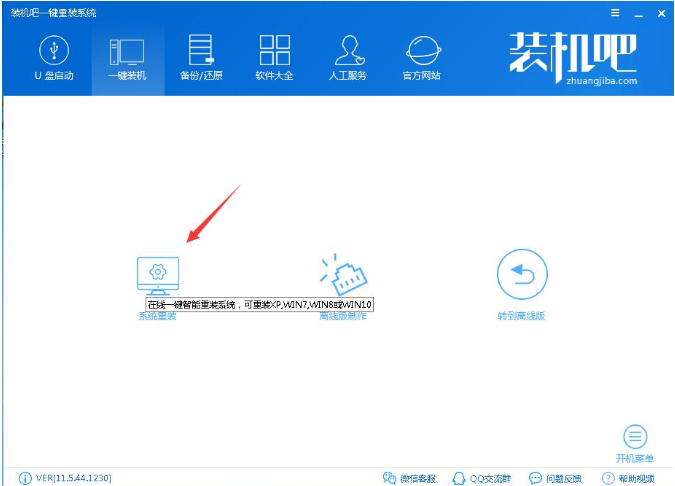
雨林木风w7一键装机图文详解
其实关于雨林木风w7一键装机的安装方法有很多,随着电脑的发展,电脑安装方法有很多种,但是在线安装是最简单的,那雨林木风w7一键装机应该怎么在线安装呢?别急,下面就让IT视窗?小编给大家介绍关于雨林木风w7一键装机的在线安装教程吧.
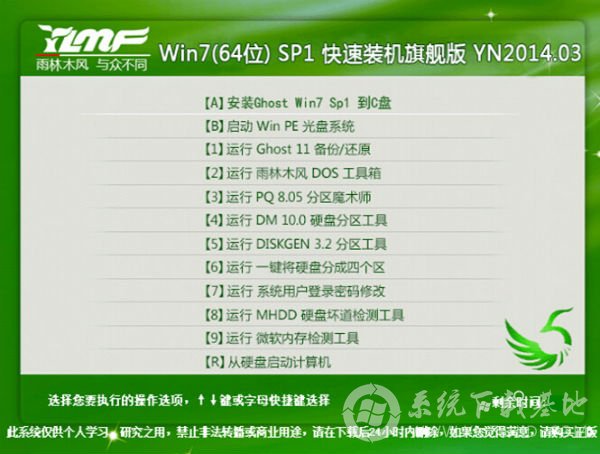
360一键装机,小编告诉你360一键装机
安装系统后,安装软件是比较常见的操作了,但是很多的软件很麻烦,这就需要一款软件去解决这一苦恼,而360一款方便快捷的电脑软件一键安装工具,并能够一次性选好软件的安装路径,省掉了逐个设置的麻烦.可能很多的用户都对一键装机具有疑问,下面,小编就来跟大家说说

处理一键装机win7系统教程
有没有好用方便快捷的一键装机win7系统教程呢?虽然网上有很多的一键重装的教程,但是对于新手小白来说,完整的教程却寥寥无几,下面小编带你一起看下一键装机详细的操作步骤吧,希望能帮助到你哦.

教您离线重装win10教程
win10系统呢?估计很多小伙伴都有这样的疑问,电脑可以打开就不想使用U盘重装离线重装win10系统,可是电脑又没有网络该没办法下载镜像,这该怎么办呢?别着急,我这就给大家介绍一下离线重装win10系统的方法
用U盘怎么装Win7系统-用U盘装Win7系统教程
用U盘怎么装Win7系统?有时我们发现自己电脑上的Win7系统可能会变得缓慢或不稳定,需要重新安装新的Win7系统,这时候我们可以选择用U盘来完成系统的安装。用U盘装Win7系统已经成为了一种快捷、便利的选择。下面小编给您介绍使用U盘安装Win7系统的步骤,帮助您快速
硬盘怎么安装Win7系统?硬盘安装Win7系统教程
硬盘怎么安装Win7系统?当今,Win7系统在许多用户中依然享有广泛的支持和使用。然而,对于初次接触安装操作系统的用户来说,硬盘安装Win7系统可能不知道怎么操作。下面小编将为大家详细介绍硬盘安装Win7系统的教程,帮助这些用户快速掌握方法,完成Win7系统

如何用U盘重装系统-用U盘装win7系统的操作图解
重装系统通常用于解决电脑系统出现严重问题或者清除旧的配置和软件设置。使用U盘安装系统相对于使用光盘或其他介质,更加便捷和灵活,并且支持较新的操作系统版本,那么要如何去进行操作呢?不清楚的小伙伴就一起来看看U盘装win7系统的操作图解。
Win10如何重装成Win7系统-将Win10重装Win7的方法
尽管Windows 10是目前市场上的主流操作系统,但有些用户可能因为各种原因更喜欢Windows 7,因此了解如何在Windows 10上重新安装Windows 7系统是非常重要的。而本文将为大家介绍这个过程,帮助那些希望从Windows 10切换到Windows 7的用户。
一键备份系统,小编告诉你Win7怎么一键备份电脑系统
如果电脑系统出现了无法启动的问题,用户一般会选择使用重装系统来解决,这个比较复杂,那么我们可以借助一键还原功能来恢复w7系统.可能会有用户不太清楚电脑一键备份的方法,下面,小编就来跟大家说说Win7.

解答win7一键重装系统
当安装win7使用的时间长了,随着系统垃圾越来越多,会明显卡顿.所以说每隔一段时间为电脑重装一下操作系统是非常有必要的.下面,小编就给大家分享一下win7的操作方法.

一键安装win7,小编告诉你小马一键重装win7的方法
如今很多用户都有自己的电脑,但是还是有很多的用户不知道怎么去重装系统,如果电脑出现的问题时,有些用户还的花钱去电脑店找人装系统,其实现在安装系统并不难,使用一键重装的操作即可,下面,小编就来跟大家介绍小马.